Domain data-recovery-tool.de kaufen?
Wir ziehen mit dem Projekt
data-recovery-tool.de um.
Sind Sie am Kauf der Domain
data-recovery-tool.de interessiert?
domain@kv-gmbh.de · 0541-91531010
Domain data-recovery-tool.de kaufen?
Wie funktioniert die Datenwiederherstellung mit FonePaw Android Data Recovery?
FonePaw Android Data Recovery ermöglicht die Wiederherstellung von gelöschten oder verlorenen Daten auf Android-Geräten. Es scannt das Gerät nach gelöschten Dateien und stellt sie wieder her, einschließlich Kontakte, Nachrichten, Anruflisten, Fotos, Videos und mehr. Die Software unterstützt eine breite Palette von Android-Geräten und bietet eine benutzerfreundliche Oberfläche, um den Wiederherstellungsprozess einfach und effektiv zu gestalten. **
Wie bohre ich Feinsteinzeug?
Um Feinsteinzeug zu bohren, benötigst du spezielle Diamantbohrer, da herkömmliche Bohrer nicht stark genug sind. Stelle sicher, dass das Feinsteinzeug fest fixiert ist, um ein Verrutschen während des Bohrens zu vermeiden. Markiere die Stelle, an der du bohren möchtest, mit einem Kreuz und verwende dann einen Bohrer mit niedriger Drehzahl und ohne Schlagfunktion. Kühlflüssigkeit wie Wasser oder Öl kann helfen, die Hitzeentwicklung beim Bohren zu reduzieren und die Lebensdauer des Bohrers zu verlängern. Achte darauf, langsam und mit gleichmäßigem Druck zu bohren, um Risse oder Beschädigungen des Feinsteinzeugs zu vermeiden. **

Ähnliche Suchbegriffe für Bohre
Top-Angebote
Produkte zum Begriff Bohre:
-
Lichtblick Rollo Klemmfix, verdunkelnd, 120 x 150cm, Motiv Ostsee, zum Klemmen, ohne BohreKomplett abdunkelndes Rollo mit dekorativem Ostsee-Motiv Hochwertiger Digitaldruck, hergestellt nach Öko-Tex Standard 100 Klemmfix-Montage mittels Klemmträger auf dem Fensterrahmen Optionale Schraubmontage vor der Wand oder an der Decke Gesamtmaße: (BxH) 120 x 150 cm, Stoffmaße: (BxH) 116 x 150 cm Stoffbreite ca. 4 cm schmaler als Bestellbreite Stufenlos höhenverstellbar per Kettenzug, links/rechts montierbar Idealer Blendschutz im Büro, am PC oder im Wohnbereich Zur Reinigung trocken oder feucht abwischen Merkmale: Befestigungsart: zum Klemmen, zum Anschrauben, ohne Bohren Transparenz: verdunkelnd geeignet für: Fenster Breite: 120 cm Höhe: 150 cm Farbe: blau, mit Motiv weitere Produktinformationen: Lieferung direkt ab Werk! ACHTUNG: Sperrgut!82,99 €*Versand: 4,15 €Sichere Weiterleitung zum Anbieter
-
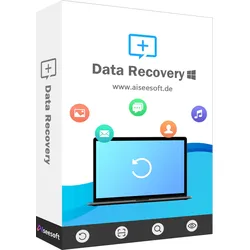
Aiseesoft Data RecoveryAiseesoft Data Recovery ist eine leistungsstarke und zuverlässige Datenrettungssoftware für Windows-PC. Es kann gelöschte Daten wie Fotos, Audio, Videos, Dokumente, E-Mails usw. vom Computer, von Festplatten, von Speicherkarten der Smartphones und Kameras wiederherstellen. Egal ob Ihre Daten durch einen System-Crash, Programmfehler, Formatieren oder Viren verloren gegangen sind, kann Ihnen die File Recovery Software bei der Datenwiederherstellung helfen. Wiederherstellbare Geräte Haben Sie versehentlich wichtige Dateien auf dem PC gelöscht? Sind Ihre Daten durch einen System-Crash verloren gegangen? Keine Sorge! Die Aiseesoft Data Recovery Software kann Ihre gelöschten und verlorenen Daten schnell wiederherstellen. Computer & Laptop (inklusive Papierkorb) Speicherkarte USB-Stick Kamera & Camcorder Festplatte Wechsellaufwerk Wiederherstellbare Daten Das leistungsstarke Tool zur Datenwiederherstellung hilft Ihnen dabei, verschiedene Datentypen wie Bilder, Dokumente, Audio, Videos, E-Mail und mehr wiederherzustellen. Dokumente DOC/DOCX, XLS/XLSX, PPT/PPTX, PDF, CWK, HTML/HTM, INDD, EPS usw. Bilder JPG, TIFF/TIF, PNG, BMP, GIF, PSD, CRW, CR2, NEF, ORF, RAF, SR2, MRW, DCR , WMF, DNG, ERF, RAW usw. Videos AVI, MOV, MP4, M4V, 3GP, 3G2, WMV, ASF, FLV, SWF, MPG, RM/RMVB usw. Audio AIF/AIFF, M4A, MP3, WAV, WMA, MID/MIDI, OGG, AAC usw. E-Mail PST, DBX, EMLX usw. Andere ZIP, RAR, SIT und andere Daten Einfache Datenrettung für alle Situationen Viele Situationen können den Datenverlust auf Ihrem Computer verursachen, wie z. B. unerwartete Softwareprobleme, Computerabsturz, irrtümliches Formatieren des Laufwerks, Löschen einer Partition, Virenangriffe usw. Datenwiederherstellung aus Papierkorb : Haben Sie aus Versehen wichtige Dateien auf dem Computer gelöscht und den Papierkorb geleert, können Sie das Löschen nicht mehr rückgängig machen. Datenrettung der Festplatte : RAW-Festplatte und -Partition, Datensystemschaden, Partitionsverlust. Ihre Dateien sind möglicherweise nicht zugänglich, ausgeblendet oder beschädigt. Datenwiederherstellung nach PC-Absturz : Ein Windows-Systemabsturz oder eine fehlerhafte Windowsinstallation kann zum Datenverlust führen. Wiederherstellung der Partition : Durch Laufwerk-Unfällen, Partitionierung, ein falscher Klon, Virusattacken auf Festplatten usw. können Ihre Daten verloren gehen. Ihre gelöschten Dateien mit der Suche-Funktion schnell finden Eine Schnellsuche-Funktion ist in der Datenwiederherstellungssoftware integriert, damit Sie gelöschte Dateien schnell finden können. Mit der Schnellsuche können Sie Dateien anzeigen lassen, die eine bestimmte Zeichenfolge enthalten. Der Filter ermöglicht Ihnen, Ihre gewünschten Dateien nach dem spezifischen Datentyp, der Größe, dem Erstell- und Änderungsdatum zu suchen. Darüber hinaus können Sie die detaillierten Informationen der einzelnen Daten direkt ansehen. Schnelle Scangeschwindigkeit & zuverlässige Datenwiederherstellung Aiseesoft Data Recovery kann das Zielgerät, die Festplatte oder Speicherkarte mit hoher Geschwindigkeit scannen. Der Modul "Tiefenscan" ermöglicht Ihnen, mehr gelöschte Dateien zu finden und zu retten. Egal ob Sie eine Dokumentdatei (Word/Excel) auf dem Computer oder ein Foto in der SD-Karte der Kamera gelöscht haben, können Sie die Datenrettungssoftware verwenden. Jetzt können Sie verlorene Bilder, Audiodateien, Videos, Dokumente und E-Mails wiederherstellen, um einen möglichen Datenverlust zu vermeiden. Daten vom Computer, USB-Stick, Speicherkarte usw. wiederherstellen Wie verwendet man Aiseesoft Data Recovery Schritt 1: Installieren und öffnen Sie Aiseesoft Data Recovery auf Ihrem Computer. Schritt 2: Wählen Sie die Dateitypen und das Zielgerät aus. Dann klicken Sie auf "Scannen". Schritt 3: Suchen Sie die gewünschten Dateien und klicken Sie auf "Wiederherstellen". Technische Daten von Data Recovery Unterstützte Betriebssysteme: Windows 10, Windows 8, Windows 7, Windows Vista, Windows XP (SP2 oder später) Mac OS X 10.9 oder höher (inkl. macOS 10.15 Catalina) CPU: 1 GHz(64 bit) oder schneller Festplattenspeicher: 200 MB und mehr RAM: 512 MB oder mehr, 1024MB empfohlen39,95 €*Versand: 0,00 €Sichere Weiterleitung zum Anbieter


-
Wie bohre ich in Sandstein?
Um in Sandstein zu bohren, benötigst du einen Bohrer mit Hartmetallspitze oder Diamantbeschichtung. Beginne mit einem kleinen Bohrer und arbeite dich dann langsam zu größeren Durchmessern vor. Achte darauf, den Bohrer regelmäßig abzukühlen, um ein Überhitzen zu vermeiden. **
-
Wie bohre ich Stehbolzen aus?
Um Stehbolzen auszubohren, benötigst du einen Linksausdreher oder einen speziellen Stehbolzenausdreher. Bohre zunächst ein kleines Loch in den Stehbolzen und setze dann den Ausdreher ein. Drehe den Ausdreher gegen den Uhrzeigersinn, um den Stehbolzen herauszuziehen. Achte darauf, dass du genügend Druck ausübst, um den Stehbolzen zu lösen, aber nicht zu viel, um ihn nicht abzubrechen. **
-
Wie bohre ich einen Kamin?
Das Bohren eines Kamins erfordert spezielle Kenntnisse und Werkzeuge. Es ist wichtig, zuerst die Genehmigung und Beratung eines Fachmanns einzuholen, um sicherzustellen, dass der Kamin sicher und ordnungsgemäß installiert wird. Ein professioneller Kaminbauer kann Ihnen helfen, den richtigen Ort und die richtige Methode zum Bohren des Kamins zu bestimmen. **
-
Wie bohre ich Metall vor?
Um Metall vorzubohren, benötigst du eine geeignete Bohrmaschine mit einem Metallbohrer. Markiere zunächst die Stelle, an der du bohren möchtest, und setze dann den Bohrer an. Bohre langsam und mit geringem Druck, um das Metall nicht zu beschädigen. Achte darauf, den Bohrer regelmäßig mit Schmiermittel zu kühlen, um Überhitzung zu vermeiden. **

Wie bohre ich in die Decke?
Um in die Decke zu bohren, benötigst du zunächst einen Bohrer, der für die Art von Material geeignet ist, aus dem deine Decke besteht (z.B. Beton, Holz oder Gipskarton). Markiere die Stelle, an der du bohren möchtest, und bohre dann langsam und vorsichtig, um Schäden zu vermeiden. Achte darauf, dass du vor dem Bohren mögliche Strom- oder Wasserleitungen in der Decke überprüfst, um Unfälle zu vermeiden. **
Wie bohre ich Plexiglas ohne Folie?
Um Plexiglas ohne Folie zu bohren, solltest du zuerst die gewünschte Stelle markieren und dann mit einem scharfen Bohrer und niedriger Drehzahl vorsichtig bohren. Es ist wichtig, den Druck während des Bohrens zu kontrollieren, um Risse oder Brüche im Plexiglas zu vermeiden. Nach dem Bohren kannst du die Kanten mit Schleifpapier glätten. **
Top-Angebote
Produkte zum Begriff Bohre:
-
Wie funktioniert die Datenwiederherstellung mit FonePaw Android Data Recovery?
FonePaw Android Data Recovery ermöglicht die Wiederherstellung von gelöschten oder verlorenen Daten auf Android-Geräten. Es scannt das Gerät nach gelöschten Dateien und stellt sie wieder her, einschließlich Kontakte, Nachrichten, Anruflisten, Fotos, Videos und mehr. Die Software unterstützt eine breite Palette von Android-Geräten und bietet eine benutzerfreundliche Oberfläche, um den Wiederherstellungsprozess einfach und effektiv zu gestalten. **
-
Wie bohre ich Feinsteinzeug?
Um Feinsteinzeug zu bohren, benötigst du spezielle Diamantbohrer, da herkömmliche Bohrer nicht stark genug sind. Stelle sicher, dass das Feinsteinzeug fest fixiert ist, um ein Verrutschen während des Bohrens zu vermeiden. Markiere die Stelle, an der du bohren möchtest, mit einem Kreuz und verwende dann einen Bohrer mit niedriger Drehzahl und ohne Schlagfunktion. Kühlflüssigkeit wie Wasser oder Öl kann helfen, die Hitzeentwicklung beim Bohren zu reduzieren und die Lebensdauer des Bohrers zu verlängern. Achte darauf, langsam und mit gleichmäßigem Druck zu bohren, um Risse oder Beschädigungen des Feinsteinzeugs zu vermeiden. **
-
Wie bohre ich in Sandstein?
Um in Sandstein zu bohren, benötigst du einen Bohrer mit Hartmetallspitze oder Diamantbeschichtung. Beginne mit einem kleinen Bohrer und arbeite dich dann langsam zu größeren Durchmessern vor. Achte darauf, den Bohrer regelmäßig abzukühlen, um ein Überhitzen zu vermeiden. **
-
Wie bohre ich Stehbolzen aus?
Um Stehbolzen auszubohren, benötigst du einen Linksausdreher oder einen speziellen Stehbolzenausdreher. Bohre zunächst ein kleines Loch in den Stehbolzen und setze dann den Ausdreher ein. Drehe den Ausdreher gegen den Uhrzeigersinn, um den Stehbolzen herauszuziehen. Achte darauf, dass du genügend Druck ausübst, um den Stehbolzen zu lösen, aber nicht zu viel, um ihn nicht abzubrechen. **
Ähnliche Suchbegriffe für Bohre
-
Lichtblick Rollo Klemmfix, verdunkelnd, 120 x 150cm, Motiv Ostsee, zum Klemmen, ohne BohreKomplett abdunkelndes Rollo mit dekorativem Ostsee-Motiv Hochwertiger Digitaldruck, hergestellt nach Öko-Tex Standard 100 Klemmfix-Montage mittels Klemmträger auf dem Fensterrahmen Optionale Schraubmontage vor der Wand oder an der Decke Gesamtmaße: (BxH) 120 x 150 cm, Stoffmaße: (BxH) 116 x 150 cm Stoffbreite ca. 4 cm schmaler als Bestellbreite Stufenlos höhenverstellbar per Kettenzug, links/rechts montierbar Idealer Blendschutz im Büro, am PC oder im Wohnbereich Zur Reinigung trocken oder feucht abwischen Merkmale: Befestigungsart: zum Klemmen, zum Anschrauben, ohne Bohren Transparenz: verdunkelnd geeignet für: Fenster Breite: 120 cm Höhe: 150 cm Farbe: blau, mit Motiv weitere Produktinformationen: Lieferung direkt ab Werk! ACHTUNG: Sperrgut!82,99 €*Versand: 4,15 €Sichere Weiterleitung zum Anbieter
-
Aiseesoft Data RecoveryAiseesoft Data Recovery ist eine leistungsstarke und zuverlässige Datenrettungssoftware für Windows-PC. Es kann gelöschte Daten wie Fotos, Audio, Videos, Dokumente, E-Mails usw. vom Computer, von Festplatten, von Speicherkarten der Smartphones und Kameras wiederherstellen. Egal ob Ihre Daten durch einen System-Crash, Programmfehler, Formatieren oder Viren verloren gegangen sind, kann Ihnen die File Recovery Software bei der Datenwiederherstellung helfen. Wiederherstellbare Geräte Haben Sie versehentlich wichtige Dateien auf dem PC gelöscht? Sind Ihre Daten durch einen System-Crash verloren gegangen? Keine Sorge! Die Aiseesoft Data Recovery Software kann Ihre gelöschten und verlorenen Daten schnell wiederherstellen. Computer & Laptop (inklusive Papierkorb) Speicherkarte USB-Stick Kamera & Camcorder Festplatte Wechsellaufwerk Wiederherstellbare Daten Das leistungsstarke Tool zur Datenwiederherstellung hilft Ihnen dabei, verschiedene Datentypen wie Bilder, Dokumente, Audio, Videos, E-Mail und mehr wiederherzustellen. Dokumente DOC/DOCX, XLS/XLSX, PPT/PPTX, PDF, CWK, HTML/HTM, INDD, EPS usw. Bilder JPG, TIFF/TIF, PNG, BMP, GIF, PSD, CRW, CR2, NEF, ORF, RAF, SR2, MRW, DCR , WMF, DNG, ERF, RAW usw. Videos AVI, MOV, MP4, M4V, 3GP, 3G2, WMV, ASF, FLV, SWF, MPG, RM/RMVB usw. Audio AIF/AIFF, M4A, MP3, WAV, WMA, MID/MIDI, OGG, AAC usw. E-Mail PST, DBX, EMLX usw. Andere ZIP, RAR, SIT und andere Daten Einfache Datenrettung für alle Situationen Viele Situationen können den Datenverlust auf Ihrem Computer verursachen, wie z. B. unerwartete Softwareprobleme, Computerabsturz, irrtümliches Formatieren des Laufwerks, Löschen einer Partition, Virenangriffe usw. Datenwiederherstellung aus Papierkorb : Haben Sie aus Versehen wichtige Dateien auf dem Computer gelöscht und den Papierkorb geleert, können Sie das Löschen nicht mehr rückgängig machen. Datenrettung der Festplatte : RAW-Festplatte und -Partition, Datensystemschaden, Partitionsverlust. Ihre Dateien sind möglicherweise nicht zugänglich, ausgeblendet oder beschädigt. Datenwiederherstellung nach PC-Absturz : Ein Windows-Systemabsturz oder eine fehlerhafte Windowsinstallation kann zum Datenverlust führen. Wiederherstellung der Partition : Durch Laufwerk-Unfällen, Partitionierung, ein falscher Klon, Virusattacken auf Festplatten usw. können Ihre Daten verloren gehen. Ihre gelöschten Dateien mit der Suche-Funktion schnell finden Eine Schnellsuche-Funktion ist in der Datenwiederherstellungssoftware integriert, damit Sie gelöschte Dateien schnell finden können. Mit der Schnellsuche können Sie Dateien anzeigen lassen, die eine bestimmte Zeichenfolge enthalten. Der Filter ermöglicht Ihnen, Ihre gewünschten Dateien nach dem spezifischen Datentyp, der Größe, dem Erstell- und Änderungsdatum zu suchen. Darüber hinaus können Sie die detaillierten Informationen der einzelnen Daten direkt ansehen. Schnelle Scangeschwindigkeit & zuverlässige Datenwiederherstellung Aiseesoft Data Recovery kann das Zielgerät, die Festplatte oder Speicherkarte mit hoher Geschwindigkeit scannen. Der Modul "Tiefenscan" ermöglicht Ihnen, mehr gelöschte Dateien zu finden und zu retten. Egal ob Sie eine Dokumentdatei (Word/Excel) auf dem Computer oder ein Foto in der SD-Karte der Kamera gelöscht haben, können Sie die Datenrettungssoftware verwenden. Jetzt können Sie verlorene Bilder, Audiodateien, Videos, Dokumente und E-Mails wiederherstellen, um einen möglichen Datenverlust zu vermeiden. Daten vom Computer, USB-Stick, Speicherkarte usw. wiederherstellen Wie verwendet man Aiseesoft Data Recovery Schritt 1: Installieren und öffnen Sie Aiseesoft Data Recovery auf Ihrem Computer. Schritt 2: Wählen Sie die Dateitypen und das Zielgerät aus. Dann klicken Sie auf "Scannen". Schritt 3: Suchen Sie die gewünschten Dateien und klicken Sie auf "Wiederherstellen". Technische Daten von Data Recovery Unterstützte Betriebssysteme: Windows 10, Windows 8, Windows 7, Windows Vista, Windows XP (SP2 oder später) Mac OS X 10.9 oder höher (inkl. macOS 10.15 Catalina) CPU: 1 GHz(64 bit) oder schneller Festplattenspeicher: 200 MB und mehr RAM: 512 MB oder mehr, 1024MB empfohlen39,95 €*Versand: 0,00 €Sichere Weiterleitung zum Anbieter
-
Gilisoft Data RecoveryEffiziente Datenwiederherstellung mit Gilisoft Data Recovery Wer hat nicht schon einmal wichtige Daten verloren? Sei es durch ein versehentliches Löschen, eine beschädigte Festplatte oder einen hartnäckigen Virus – der Verlust von Daten kann ärgerlich und stressig sein. Aber keine Sorge, Gilisoft Data Recovery ist hier, um all Ihre Datenwiederherstellungsbedürfnisse zu erfüllen. Mit dieser benutzerfreundlichen Software können Sie Ihre verlorenen Daten schnell und schmerzlos zurückerhalten. Was macht Gilisoft Data Recovery? Gilisoft Data Recovery ist eine benutzerfreundliche Software, die Ihre Datenverlustprobleme schnell und unkompliziert löst. Egal ob Sie Daten von Ihrem PC, externen USB-Laufwerken, Speicherkarten, Mobiltelefonen, Digitalkameras, iPods oder MP3/MP4-Playern wiederherstellen möchten – dieses Tool kann Ihnen helfen. Es unterstützt die Wiederherstellung von Dateien von formatierten, RAW- oder unzugänglichen Laufwerken, gelöschten oder verlorenen Partitionen und vielem mehr. Ob persönliche Fotos, Videos, Musik, Dokumente, E-Mails, Geschäftsdaten oder Finanzunterlagen – Gilisoft Data Recovery holt alles zurück. Exklusive Funktionen der Datenwiederherstellung Datenwiederherstellung von formatierten Laufwerken Haben Sie versehentlich Ihr Laufwerk formatiert und alle Daten sind weg? Kein Problem! Mit unserer Software können Sie Ihre Daten trotzdem wiederherstellen. Es ist nicht so schwer, wie Sie vielleicht denken. Datenwiederherstellung von RAW-Laufwerken Wenn die Eigenschaften des Laufwerks 0 Byte anzeigen, obwohl wichtige Dateien und Fotos dort gespeichert waren und das Dateisystem RAW zeigt, bietet unsere Software eine schnelle Möglichkeit, Daten von RAW-Laufwerken wiederherzustellen. Datenwiederherstellung von unzugänglichen Laufwerken Wenn Ihre Festplatte mit all Ihren wichtigen Daten beschädigt ist und Sie nicht mehr darauf zugreifen können, versuchen Sie, unser Datenwiederherstellungstool zu verwenden, um die Daten wiederzufinden. Datenwiederherstellung von gelöschten oder verlorenen Partitionen Manchmal können Daten auf Partitionen, Festplatten oder logischen Laufwerken durch versehentliches Löschen, Formatieren oder einen Virusangriff verloren gehen oder nicht mehr erkannt werden. Unsere Software löst dieses Problem. Gelöschte Dateien wiederherstellen, selbst wenn der Papierkorb geleert wurde Normalerweise denken Sie, dass eine Datei endgültig verschwunden ist, wenn Sie sie löschen und den Papierkorb leeren. Aber das ist nicht der Fall. Mit unserer Software können Sie diese Dateien wiederherstellen. Keine vorherigen Wiederherstellungsfähigkeiten erforderlich Dies ist eine nur lesbare, risikofreie und kostenlose Datenwiederherstellungssoftware. Ein einfach zu bedienender Assistent – es sind keine vorherigen Wiederherstellungsfähigkeiten erforderlich. Kompatibel mit Windows 11/8/7/Vista/XP und Windows Server 2012/2008/2003. Unterstützte Speichermedien IDE HDD SATA HDD SCSI HDD FireWire HDD SSD USB HDD Externe Festplatte Hardware RAID USB-Laufwerk SD-Karte CF-Karte MicroSD SDHC Speicherkarte Memory Stick Micro Card Vorteile von Gilisoft Data Recovery Benutzerfreundliche Oberfläche Eine der größten Stärken von Gilisoft Data Recovery ist seine benutzerfreundliche Oberfläche. Selbst Anfänger können verlorene Dateien mit Leichtigkeit wiederherstellen. Sie müssen keine technischen Fähigkeiten besitzen, um diese Software zu bedienen. Breite Kompatibilität Ob Windows 11, Windows 7 oder sogar ältere Windows Server-Versionen – Gilisoft Data Recovery ist kompatibel mit einer Vielzahl von Betriebssystemen, was es zu einer vielseitigen Wahl für alle Nutzer macht. Vielseitige Wiederherstellungsoptionen Von formatierten Festplatten über RAW-Laufwerke bis hin zu gelöschten Partitionen – diese Software bietet eine breite Palette an Wiederherstellungsoptionen, die alle gängigen Datenverlustszenarien abdecken. Keine speziellen Fähigkeiten erforderlich Mit Gilisoft Data Recovery benötigen Sie keine speziellen Fähigkeiten oder technisches Know-how. Die Software führt Sie durch den Wiederherstellungsprozess, sodass Sie schnell und einfach Ihre Daten zurückerhalten können. Risikofrei und Sicher Da die Software nur lesend ist, besteht keine Gefahr, dass Ihre vorhandenen Daten beschädigt werden. Sie können sicher sein, dass Ihre Daten während des Wiederherstellungsprozesses geschützt sind. Betriebssystem Windows 2000/2003/XP/7/8/10/11 (32 bits &64 bits) Mac OS X 10.11, 10.10, 10.9, 10.8, 10.7, 10.646,95 €*Versand: 0,00 €Sichere Weiterleitung zum Anbieter
-
Amering, Michaela: RecoveryRecovery , Das Ende der Unheilbarkeit , Rakel > Autopflege & Aufbereitung , Auflage: 5., überarbeitete Auflage, Erscheinungsjahr: 201110, Produktform: Kartoniert, Titel der Reihe: Fachwissen (Psychatrie Verlag)##, Autoren: Amering, Michaela~Schmolke, Margit, Auflage: 12005, Auflage/Ausgabe: 5., überarbeitete Auflage, Seitenzahl/Blattzahl: 430, Keyword: Genesung; Psychose; Schizophrenie, Fachschema: Psychiatrie - Psychiater~Klinische Psychologie~Psychologie / Klinische Psychologie, Fachkategorie: Klinische Psychologie, Warengruppe: HC/Medizin/Andere Fachgebiete, Fachkategorie: Psychiatrie, Thema: Verstehen, Text Sprache: ger, UNSPSC: 49019900, Warenverzeichnis für die Außenhandelsstatistik: 49019900, Verlag: Psychiatrie-Verlag GmbH, Verlag: Psychiatrie-Verlag GmbH, Verlag: Psychiatrie Verlag, Länge: 163, Breite: 239, Höhe: 28, Gewicht: 704, Produktform: Klappenbroschur, Genre: Mathematik/Naturwissenschaften/Technik/Medizin, Genre: Mathematik/Naturwissenschaften/Technik/Medizin, Vorgänger EAN: 9783884144213, Herkunftsland: DEUTSCHLAND (DE), Katalog: deutschsprachige Titel, Katalog: Gesamtkatalog, Katalog: Kennzeichnung von Titeln mit einer Relevanz > 30, Katalog: Lagerartikel, Book on Demand, ausgew. Medienartikel, Relevanz: 0050, Tendenz: +1, Unterkatalog: AK, Unterkatalog: Bücher, Unterkatalog: Hardcover, Unterkatalog: Lagerartikel, WolkenId: 4273530,00 €*Versand: 0,00 €Sichere Weiterleitung zum Anbieter
-
Wie bohre ich einen Kamin?
Das Bohren eines Kamins erfordert spezielle Kenntnisse und Werkzeuge. Es ist wichtig, zuerst die Genehmigung und Beratung eines Fachmanns einzuholen, um sicherzustellen, dass der Kamin sicher und ordnungsgemäß installiert wird. Ein professioneller Kaminbauer kann Ihnen helfen, den richtigen Ort und die richtige Methode zum Bohren des Kamins zu bestimmen. **
-
Wie bohre ich Metall vor?
Um Metall vorzubohren, benötigst du eine geeignete Bohrmaschine mit einem Metallbohrer. Markiere zunächst die Stelle, an der du bohren möchtest, und setze dann den Bohrer an. Bohre langsam und mit geringem Druck, um das Metall nicht zu beschädigen. Achte darauf, den Bohrer regelmäßig mit Schmiermittel zu kühlen, um Überhitzung zu vermeiden. **
-
Wie bohre ich in die Decke?
Um in die Decke zu bohren, benötigst du zunächst einen Bohrer, der für die Art von Material geeignet ist, aus dem deine Decke besteht (z.B. Beton, Holz oder Gipskarton). Markiere die Stelle, an der du bohren möchtest, und bohre dann langsam und vorsichtig, um Schäden zu vermeiden. Achte darauf, dass du vor dem Bohren mögliche Strom- oder Wasserleitungen in der Decke überprüfst, um Unfälle zu vermeiden. **
-
Wie bohre ich Plexiglas ohne Folie?
Um Plexiglas ohne Folie zu bohren, solltest du zuerst die gewünschte Stelle markieren und dann mit einem scharfen Bohrer und niedriger Drehzahl vorsichtig bohren. Es ist wichtig, den Druck während des Bohrens zu kontrollieren, um Risse oder Brüche im Plexiglas zu vermeiden. Nach dem Bohren kannst du die Kanten mit Schleifpapier glätten. **
* Alle Preise verstehen sich inklusive der gesetzlichen Mehrwertsteuer und ggf. zuzüglich Versandkosten. Die Angebotsinformationen basieren auf den Angaben des jeweiligen Shops und werden über automatisierte Prozesse aktualisiert. Eine Aktualisierung in Echtzeit findet nicht statt, so dass es im Einzelfall zu Abweichungen kommen kann. ** Hinweis: Teile dieses Inhalts wurden von KI erstellt.