Domain data-recovery-tool.de kaufen?
Wir ziehen mit dem Projekt
data-recovery-tool.de um.
Sind Sie am Kauf der Domain
data-recovery-tool.de interessiert?
domain@kv-gmbh.de · 0541-91531010
Domain data-recovery-tool.de kaufen?
Welche Geräte sind im Netzwerk?
Um herauszufinden, welche Geräte sich in einem Netzwerk befinden, kann man verschiedene Methoden verwenden. Eine Möglichkeit ist die Verwendung von Netzwerkscannern, die alle aktiven Geräte im Netzwerk identifizieren können. Eine andere Methode ist die Überprüfung der DHCP-Lease-Tabelle des Routers, um zu sehen, welche Geräte eine IP-Adresse zugewiesen bekommen haben. **
Wie funktioniert die Datenwiederherstellung mit FonePaw Android Data Recovery?
FonePaw Android Data Recovery ermöglicht die Wiederherstellung von gelöschten oder verlorenen Daten auf Android-Geräten. Es scannt das Gerät nach gelöschten Dateien und stellt sie wieder her, einschließlich Kontakte, Nachrichten, Anruflisten, Fotos, Videos und mehr. Die Software unterstützt eine breite Palette von Android-Geräten und bietet eine benutzerfreundliche Oberfläche, um den Wiederherstellungsprozess einfach und effektiv zu gestalten. **
Ähnliche Suchbegriffe für Netzwerk-Geräte
Top-Angebote
Produkte zum Begriff Netzwerk-Geräte:
-
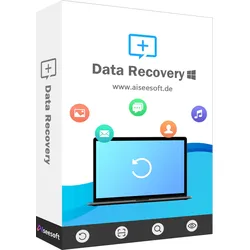
Aiseesoft Data RecoveryAiseesoft Data Recovery ist eine leistungsstarke und zuverlässige Datenrettungssoftware für Windows-PC. Es kann gelöschte Daten wie Fotos, Audio, Videos, Dokumente, E-Mails usw. vom Computer, von Festplatten, von Speicherkarten der Smartphones und Kameras wiederherstellen. Egal ob Ihre Daten durch einen System-Crash, Programmfehler, Formatieren oder Viren verloren gegangen sind, kann Ihnen die File Recovery Software bei der Datenwiederherstellung helfen. Wiederherstellbare Geräte Haben Sie versehentlich wichtige Dateien auf dem PC gelöscht? Sind Ihre Daten durch einen System-Crash verloren gegangen? Keine Sorge! Die Aiseesoft Data Recovery Software kann Ihre gelöschten und verlorenen Daten schnell wiederherstellen. Computer & Laptop (inklusive Papierkorb) Speicherkarte USB-Stick Kamera & Camcorder Festplatte Wechsellaufwerk Wiederherstellbare Daten Das leistungsstarke Tool zur Datenwiederherstellung hilft Ihnen dabei, verschiedene Datentypen wie Bilder, Dokumente, Audio, Videos, E-Mail und mehr wiederherzustellen. Dokumente DOC/DOCX, XLS/XLSX, PPT/PPTX, PDF, CWK, HTML/HTM, INDD, EPS usw. Bilder JPG, TIFF/TIF, PNG, BMP, GIF, PSD, CRW, CR2, NEF, ORF, RAF, SR2, MRW, DCR , WMF, DNG, ERF, RAW usw. Videos AVI, MOV, MP4, M4V, 3GP, 3G2, WMV, ASF, FLV, SWF, MPG, RM/RMVB usw. Audio AIF/AIFF, M4A, MP3, WAV, WMA, MID/MIDI, OGG, AAC usw. E-Mail PST, DBX, EMLX usw. Andere ZIP, RAR, SIT und andere Daten Einfache Datenrettung für alle Situationen Viele Situationen können den Datenverlust auf Ihrem Computer verursachen, wie z. B. unerwartete Softwareprobleme, Computerabsturz, irrtümliches Formatieren des Laufwerks, Löschen einer Partition, Virenangriffe usw. Datenwiederherstellung aus Papierkorb : Haben Sie aus Versehen wichtige Dateien auf dem Computer gelöscht und den Papierkorb geleert, können Sie das Löschen nicht mehr rückgängig machen. Datenrettung der Festplatte : RAW-Festplatte und -Partition, Datensystemschaden, Partitionsverlust. Ihre Dateien sind möglicherweise nicht zugänglich, ausgeblendet oder beschädigt. Datenwiederherstellung nach PC-Absturz : Ein Windows-Systemabsturz oder eine fehlerhafte Windowsinstallation kann zum Datenverlust führen. Wiederherstellung der Partition : Durch Laufwerk-Unfällen, Partitionierung, ein falscher Klon, Virusattacken auf Festplatten usw. können Ihre Daten verloren gehen. Ihre gelöschten Dateien mit der Suche-Funktion schnell finden Eine Schnellsuche-Funktion ist in der Datenwiederherstellungssoftware integriert, damit Sie gelöschte Dateien schnell finden können. Mit der Schnellsuche können Sie Dateien anzeigen lassen, die eine bestimmte Zeichenfolge enthalten. Der Filter ermöglicht Ihnen, Ihre gewünschten Dateien nach dem spezifischen Datentyp, der Größe, dem Erstell- und Änderungsdatum zu suchen. Darüber hinaus können Sie die detaillierten Informationen der einzelnen Daten direkt ansehen. Schnelle Scangeschwindigkeit & zuverlässige Datenwiederherstellung Aiseesoft Data Recovery kann das Zielgerät, die Festplatte oder Speicherkarte mit hoher Geschwindigkeit scannen. Der Modul "Tiefenscan" ermöglicht Ihnen, mehr gelöschte Dateien zu finden und zu retten. Egal ob Sie eine Dokumentdatei (Word/Excel) auf dem Computer oder ein Foto in der SD-Karte der Kamera gelöscht haben, können Sie die Datenrettungssoftware verwenden. Jetzt können Sie verlorene Bilder, Audiodateien, Videos, Dokumente und E-Mails wiederherstellen, um einen möglichen Datenverlust zu vermeiden. Daten vom Computer, USB-Stick, Speicherkarte usw. wiederherstellen Wie verwendet man Aiseesoft Data Recovery Schritt 1: Installieren und öffnen Sie Aiseesoft Data Recovery auf Ihrem Computer. Schritt 2: Wählen Sie die Dateitypen und das Zielgerät aus. Dann klicken Sie auf "Scannen". Schritt 3: Suchen Sie die gewünschten Dateien und klicken Sie auf "Wiederherstellen". Technische Daten von Data Recovery Unterstützte Betriebssysteme: Windows 10, Windows 8, Windows 7, Windows Vista, Windows XP (SP2 oder später) Mac OS X 10.9 oder höher (inkl. macOS 10.15 Catalina) CPU: 1 GHz(64 bit) oder schneller Festplattenspeicher: 200 MB und mehr RAM: 512 MB oder mehr, 1024MB empfohlen39,95 €*Versand: 0,00 €Sichere Weiterleitung zum Anbieter
-
Gilisoft Data RecoveryEffiziente Datenwiederherstellung mit Gilisoft Data Recovery Wer hat nicht schon einmal wichtige Daten verloren? Sei es durch ein versehentliches Löschen, eine beschädigte Festplatte oder einen hartnäckigen Virus – der Verlust von Daten kann ärgerlich und stressig sein. Aber keine Sorge, Gilisoft Data Recovery ist hier, um all Ihre Datenwiederherstellungsbedürfnisse zu erfüllen. Mit dieser benutzerfreundlichen Software können Sie Ihre verlorenen Daten schnell und schmerzlos zurückerhalten. Was macht Gilisoft Data Recovery? Gilisoft Data Recovery ist eine benutzerfreundliche Software, die Ihre Datenverlustprobleme schnell und unkompliziert löst. Egal ob Sie Daten von Ihrem PC, externen USB-Laufwerken, Speicherkarten, Mobiltelefonen, Digitalkameras, iPods oder MP3/MP4-Playern wiederherstellen möchten – dieses Tool kann Ihnen helfen. Es unterstützt die Wiederherstellung von Dateien von formatierten, RAW- oder unzugänglichen Laufwerken, gelöschten oder verlorenen Partitionen und vielem mehr. Ob persönliche Fotos, Videos, Musik, Dokumente, E-Mails, Geschäftsdaten oder Finanzunterlagen – Gilisoft Data Recovery holt alles zurück. Exklusive Funktionen der Datenwiederherstellung Datenwiederherstellung von formatierten Laufwerken Haben Sie versehentlich Ihr Laufwerk formatiert und alle Daten sind weg? Kein Problem! Mit unserer Software können Sie Ihre Daten trotzdem wiederherstellen. Es ist nicht so schwer, wie Sie vielleicht denken. Datenwiederherstellung von RAW-Laufwerken Wenn die Eigenschaften des Laufwerks 0 Byte anzeigen, obwohl wichtige Dateien und Fotos dort gespeichert waren und das Dateisystem RAW zeigt, bietet unsere Software eine schnelle Möglichkeit, Daten von RAW-Laufwerken wiederherzustellen. Datenwiederherstellung von unzugänglichen Laufwerken Wenn Ihre Festplatte mit all Ihren wichtigen Daten beschädigt ist und Sie nicht mehr darauf zugreifen können, versuchen Sie, unser Datenwiederherstellungstool zu verwenden, um die Daten wiederzufinden. Datenwiederherstellung von gelöschten oder verlorenen Partitionen Manchmal können Daten auf Partitionen, Festplatten oder logischen Laufwerken durch versehentliches Löschen, Formatieren oder einen Virusangriff verloren gehen oder nicht mehr erkannt werden. Unsere Software löst dieses Problem. Gelöschte Dateien wiederherstellen, selbst wenn der Papierkorb geleert wurde Normalerweise denken Sie, dass eine Datei endgültig verschwunden ist, wenn Sie sie löschen und den Papierkorb leeren. Aber das ist nicht der Fall. Mit unserer Software können Sie diese Dateien wiederherstellen. Keine vorherigen Wiederherstellungsfähigkeiten erforderlich Dies ist eine nur lesbare, risikofreie und kostenlose Datenwiederherstellungssoftware. Ein einfach zu bedienender Assistent – es sind keine vorherigen Wiederherstellungsfähigkeiten erforderlich. Kompatibel mit Windows 11/8/7/Vista/XP und Windows Server 2012/2008/2003. Unterstützte Speichermedien IDE HDD SATA HDD SCSI HDD FireWire HDD SSD USB HDD Externe Festplatte Hardware RAID USB-Laufwerk SD-Karte CF-Karte MicroSD SDHC Speicherkarte Memory Stick Micro Card Vorteile von Gilisoft Data Recovery Benutzerfreundliche Oberfläche Eine der größten Stärken von Gilisoft Data Recovery ist seine benutzerfreundliche Oberfläche. Selbst Anfänger können verlorene Dateien mit Leichtigkeit wiederherstellen. Sie müssen keine technischen Fähigkeiten besitzen, um diese Software zu bedienen. Breite Kompatibilität Ob Windows 11, Windows 7 oder sogar ältere Windows Server-Versionen – Gilisoft Data Recovery ist kompatibel mit einer Vielzahl von Betriebssystemen, was es zu einer vielseitigen Wahl für alle Nutzer macht. Vielseitige Wiederherstellungsoptionen Von formatierten Festplatten über RAW-Laufwerke bis hin zu gelöschten Partitionen – diese Software bietet eine breite Palette an Wiederherstellungsoptionen, die alle gängigen Datenverlustszenarien abdecken. Keine speziellen Fähigkeiten erforderlich Mit Gilisoft Data Recovery benötigen Sie keine speziellen Fähigkeiten oder technisches Know-how. Die Software führt Sie durch den Wiederherstellungsprozess, sodass Sie schnell und einfach Ihre Daten zurückerhalten können. Risikofrei und Sicher Da die Software nur lesend ist, besteht keine Gefahr, dass Ihre vorhandenen Daten beschädigt werden. Sie können sicher sein, dass Ihre Daten während des Wiederherstellungsprozesses geschützt sind. Betriebssystem Windows 2000/2003/XP/7/8/10/11 (32 bits &64 bits) Mac OS X 10.11, 10.10, 10.9, 10.8, 10.7, 10.646,95 €*Versand: 0,00 €Sichere Weiterleitung zum Anbieter



-
Wie erkenne ich Geräte im Netzwerk?
Um Geräte im Netzwerk zu erkennen, kannst du verschiedene Methoden verwenden. Eine Möglichkeit ist die Verwendung von Netzwerk-Scannern, die alle Geräte im Netzwerk identifizieren und deren IP-Adressen anzeigen können. Alternativ kannst du auch die Netzwerkverwaltungsfunktionen deines Routers oder Switches nutzen, um eine Liste der verbundenen Geräte einzusehen. Ein weiterer Ansatz ist die Verwendung von Netzwerkdiagnosetools wie Ping oder Traceroute, um die Erreichbarkeit und Verbindungsgeschwindigkeit zu überprüfen. Schließlich kannst du auch auf die Benutzeroberfläche der einzelnen Geräte zugreifen, um deren Netzwerkeinstellungen und Verbindungen zu überprüfen. **
-
Welche Geräte sind in meinem Netzwerk?
Um herauszufinden, welche Geräte sich in Ihrem Netzwerk befinden, können Sie verschiedene Methoden anwenden. Eine Möglichkeit ist die Verwendung von Netzwerk-Scanning-Tools wie Nmap oder Advanced IP Scanner. Diese Tools können Ihnen eine Liste aller aktiven Geräte in Ihrem Netzwerk anzeigen, einschließlich Computer, Smartphones, Drucker und andere verbundene Geräte. Eine weitere Möglichkeit ist die Überprüfung der Geräteliste in Ihrem Router. Die meisten Router verfügen über eine Funktion, mit der Sie alle verbundenen Geräte anzeigen können. Dazu müssen Sie sich in das Router-Interface einloggen und die Liste der verbundenen Geräte überprüfen. Sie können auch die Netzwerkübersichtsfunktion in Ihrem Betriebssystem verwenden, um eine Liste der verbundenen Geräte anzuzeigen. In Windows können Sie dies über die Eingabe von "cmd" und "ipconfig /all" in der Eingabeaufforderung tun. In macOS können Sie die Netzwerkübersicht im Systemeinstellungen-Menü aufrufen. Zusätzlich können Sie auch physisch durch Ihr Zuhause gehen und nach Geräten suchen, die mit Ihrem Netzwerk verbunden sind. Dies kann Ihnen helfen, verborgene oder nicht identifizierte Geräte zu entdecken, die möglicherweise nicht in **
-
Sind unbekannte Geräte im Netzwerk eingeloggt?
Um herauszufinden, ob unbekannte Geräte im Netzwerk eingeloggt sind, können verschiedene Methoden angewendet werden. Eine Möglichkeit besteht darin, das Netzwerk mit einem Netzwerkscanner zu scannen, um alle aktiven Geräte zu identifizieren. Anschließend können die bekannten Geräte mit den tatsächlich eingeloggten Geräten verglichen werden, um unbekannte Geräte zu identifizieren. Eine weitere Möglichkeit besteht darin, die Netzwerkprotokolle zu überwachen, um verdächtigen Datenverkehr oder ungewöhnliche Aktivitäten zu erkennen. **
-
Wie kann ich Geräte im Netzwerk finden?
Um Geräte in einem Netzwerk zu finden, gibt es verschiedene Möglichkeiten. Eine einfache Methode ist die Verwendung von Netzwerk-Scanning-Tools wie Nmap oder Angry IP Scanner. Diese Tools durchsuchen das Netzwerk nach aktiven Geräten und zeigen deren IP-Adressen und offene Ports an. Eine andere Möglichkeit ist die Verwendung von Netzwerküberwachungssoftware wie Wireshark oder SolarWinds, um den Datenverkehr im Netzwerk zu analysieren und verbundene Geräte zu identifizieren. Darüber hinaus können Sie auch die Funktion "Netzwerkumgebung" in Windows oder den Befehl "arp -a" in der Eingabeaufforderung verwenden, um eine Liste der im Netzwerk vorhandenen Geräte anzuzeigen. Es ist jedoch wichtig zu beachten, dass einige Geräte möglicherweise durch Firewalls oder andere Sicherheitsmaßnahmen vor Erkennung geschützt sind. **

Wie sehe ich alle Geräte im Netzwerk?
Um alle Geräte in einem Netzwerk zu sehen, kannst du verschiedene Tools und Methoden verwenden. Eine Möglichkeit ist die Verwendung von Netzwerk-Scannern wie z.B. Advanced IP Scanner oder Angry IP Scanner. Diese Tools durchsuchen das Netzwerk nach aktiven Geräten und zeigen dir eine Liste mit IP-Adressen, Hostnamen und weiteren Informationen an. Eine andere Möglichkeit ist die Verwendung von Befehlen wie "arp -a" in der Eingabeaufforderung (Windows) oder "arp -n" in der Terminal-App (Mac und Linux), um eine Liste der verbundenen Geräte und deren MAC-Adressen anzuzeigen. Du kannst auch die Benutzeroberfläche deines Routers aufrufen, um eine Liste der verbundenen Geräte anzuzeigen. Es ist wichtig zu beachten, dass du möglicherweise über entsprechende Berechtigungen verfügen musst, um auf diese Informationen zuzugreifen. **
Wie kann ich alle Geräte im Netzwerk sehen?
Um alle Geräte in einem Netzwerk zu sehen, kannst du verschiedene Methoden verwenden. Eine Möglichkeit ist die Verwendung von Netzwerk-Scanning-Tools wie z.B. Advanced IP Scanner oder Angry IP Scanner. Diese Tools scannen das Netzwerk nach aktiven Geräten und zeigen dir eine Liste aller verbundenen Geräte an. Eine andere Möglichkeit ist die Verwendung von Befehlen wie "arp -a" in der Eingabeaufforderung, um eine Liste der IP-Adressen und zugehörigen MAC-Adressen der Geräte im Netzwerk anzuzeigen. Du kannst auch in den Einstellungen deines Routers nachsehen, um eine Liste der verbundenen Geräte anzuzeigen. Es ist wichtig zu beachten, dass du möglicherweise über die erforderlichen Berechtigungen verfügen musst, um auf diese Informationen zuzugreifen. **
Top-Angebote
Produkte zum Begriff Netzwerk-Geräte:
-
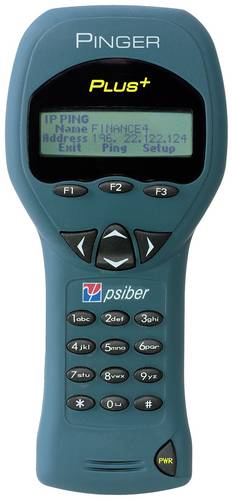
Psiber Data Systems Netzwerkprüfgerät 226004 PS_PNG65-EU NetzwerkPinger Plus+ (Model 65) Link Tester für 10/100/1000 MBit mit Polaritäts-, Geschwindigkeits- und Duplexmoduserkennung Network IP- und MAC-Adressen-Erkennung Ping-Test für ein oder mehrere IP-Adressen (10/100 Mbit) inkl. AC Adapter und Batterien403,30 €*Versand: 0,00 €Sichere Weiterleitung zum Anbieter
-
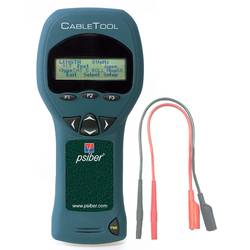
Kabelmessgerät 226008 Psiber Data Systems PS_CT 50 NetzwerkCableTool (CT50) Multifunktionales Kabelmessgerät Beinhaltet: Messgerät für Länge und Spannung, mit integriertem Tongenerator, universelle Alligator-Klemmen, Coax Adapter (BNC und F-Typ), Batterien 4 x AA355,00 €*Versand: 0,00 €Sichere Weiterleitung zum Anbieter
-
Welche Geräte sind im Netzwerk?
Um herauszufinden, welche Geräte sich in einem Netzwerk befinden, kann man verschiedene Methoden verwenden. Eine Möglichkeit ist die Verwendung von Netzwerkscannern, die alle aktiven Geräte im Netzwerk identifizieren können. Eine andere Methode ist die Überprüfung der DHCP-Lease-Tabelle des Routers, um zu sehen, welche Geräte eine IP-Adresse zugewiesen bekommen haben. **
-
Wie funktioniert die Datenwiederherstellung mit FonePaw Android Data Recovery?
FonePaw Android Data Recovery ermöglicht die Wiederherstellung von gelöschten oder verlorenen Daten auf Android-Geräten. Es scannt das Gerät nach gelöschten Dateien und stellt sie wieder her, einschließlich Kontakte, Nachrichten, Anruflisten, Fotos, Videos und mehr. Die Software unterstützt eine breite Palette von Android-Geräten und bietet eine benutzerfreundliche Oberfläche, um den Wiederherstellungsprozess einfach und effektiv zu gestalten. **
-
Wie erkenne ich Geräte im Netzwerk?
Um Geräte im Netzwerk zu erkennen, kannst du verschiedene Methoden verwenden. Eine Möglichkeit ist die Verwendung von Netzwerk-Scannern, die alle Geräte im Netzwerk identifizieren und deren IP-Adressen anzeigen können. Alternativ kannst du auch die Netzwerkverwaltungsfunktionen deines Routers oder Switches nutzen, um eine Liste der verbundenen Geräte einzusehen. Ein weiterer Ansatz ist die Verwendung von Netzwerkdiagnosetools wie Ping oder Traceroute, um die Erreichbarkeit und Verbindungsgeschwindigkeit zu überprüfen. Schließlich kannst du auch auf die Benutzeroberfläche der einzelnen Geräte zugreifen, um deren Netzwerkeinstellungen und Verbindungen zu überprüfen. **
-
Welche Geräte sind in meinem Netzwerk?
Um herauszufinden, welche Geräte sich in Ihrem Netzwerk befinden, können Sie verschiedene Methoden anwenden. Eine Möglichkeit ist die Verwendung von Netzwerk-Scanning-Tools wie Nmap oder Advanced IP Scanner. Diese Tools können Ihnen eine Liste aller aktiven Geräte in Ihrem Netzwerk anzeigen, einschließlich Computer, Smartphones, Drucker und andere verbundene Geräte. Eine weitere Möglichkeit ist die Überprüfung der Geräteliste in Ihrem Router. Die meisten Router verfügen über eine Funktion, mit der Sie alle verbundenen Geräte anzeigen können. Dazu müssen Sie sich in das Router-Interface einloggen und die Liste der verbundenen Geräte überprüfen. Sie können auch die Netzwerkübersichtsfunktion in Ihrem Betriebssystem verwenden, um eine Liste der verbundenen Geräte anzuzeigen. In Windows können Sie dies über die Eingabe von "cmd" und "ipconfig /all" in der Eingabeaufforderung tun. In macOS können Sie die Netzwerkübersicht im Systemeinstellungen-Menü aufrufen. Zusätzlich können Sie auch physisch durch Ihr Zuhause gehen und nach Geräten suchen, die mit Ihrem Netzwerk verbunden sind. Dies kann Ihnen helfen, verborgene oder nicht identifizierte Geräte zu entdecken, die möglicherweise nicht in **
Ähnliche Suchbegriffe für Netzwerk-Geräte
-
Aiseesoft Data RecoveryAiseesoft Data Recovery ist eine leistungsstarke und zuverlässige Datenrettungssoftware für Windows-PC. Es kann gelöschte Daten wie Fotos, Audio, Videos, Dokumente, E-Mails usw. vom Computer, von Festplatten, von Speicherkarten der Smartphones und Kameras wiederherstellen. Egal ob Ihre Daten durch einen System-Crash, Programmfehler, Formatieren oder Viren verloren gegangen sind, kann Ihnen die File Recovery Software bei der Datenwiederherstellung helfen. Wiederherstellbare Geräte Haben Sie versehentlich wichtige Dateien auf dem PC gelöscht? Sind Ihre Daten durch einen System-Crash verloren gegangen? Keine Sorge! Die Aiseesoft Data Recovery Software kann Ihre gelöschten und verlorenen Daten schnell wiederherstellen. Computer & Laptop (inklusive Papierkorb) Speicherkarte USB-Stick Kamera & Camcorder Festplatte Wechsellaufwerk Wiederherstellbare Daten Das leistungsstarke Tool zur Datenwiederherstellung hilft Ihnen dabei, verschiedene Datentypen wie Bilder, Dokumente, Audio, Videos, E-Mail und mehr wiederherzustellen. Dokumente DOC/DOCX, XLS/XLSX, PPT/PPTX, PDF, CWK, HTML/HTM, INDD, EPS usw. Bilder JPG, TIFF/TIF, PNG, BMP, GIF, PSD, CRW, CR2, NEF, ORF, RAF, SR2, MRW, DCR , WMF, DNG, ERF, RAW usw. Videos AVI, MOV, MP4, M4V, 3GP, 3G2, WMV, ASF, FLV, SWF, MPG, RM/RMVB usw. Audio AIF/AIFF, M4A, MP3, WAV, WMA, MID/MIDI, OGG, AAC usw. E-Mail PST, DBX, EMLX usw. Andere ZIP, RAR, SIT und andere Daten Einfache Datenrettung für alle Situationen Viele Situationen können den Datenverlust auf Ihrem Computer verursachen, wie z. B. unerwartete Softwareprobleme, Computerabsturz, irrtümliches Formatieren des Laufwerks, Löschen einer Partition, Virenangriffe usw. Datenwiederherstellung aus Papierkorb : Haben Sie aus Versehen wichtige Dateien auf dem Computer gelöscht und den Papierkorb geleert, können Sie das Löschen nicht mehr rückgängig machen. Datenrettung der Festplatte : RAW-Festplatte und -Partition, Datensystemschaden, Partitionsverlust. Ihre Dateien sind möglicherweise nicht zugänglich, ausgeblendet oder beschädigt. Datenwiederherstellung nach PC-Absturz : Ein Windows-Systemabsturz oder eine fehlerhafte Windowsinstallation kann zum Datenverlust führen. Wiederherstellung der Partition : Durch Laufwerk-Unfällen, Partitionierung, ein falscher Klon, Virusattacken auf Festplatten usw. können Ihre Daten verloren gehen. Ihre gelöschten Dateien mit der Suche-Funktion schnell finden Eine Schnellsuche-Funktion ist in der Datenwiederherstellungssoftware integriert, damit Sie gelöschte Dateien schnell finden können. Mit der Schnellsuche können Sie Dateien anzeigen lassen, die eine bestimmte Zeichenfolge enthalten. Der Filter ermöglicht Ihnen, Ihre gewünschten Dateien nach dem spezifischen Datentyp, der Größe, dem Erstell- und Änderungsdatum zu suchen. Darüber hinaus können Sie die detaillierten Informationen der einzelnen Daten direkt ansehen. Schnelle Scangeschwindigkeit & zuverlässige Datenwiederherstellung Aiseesoft Data Recovery kann das Zielgerät, die Festplatte oder Speicherkarte mit hoher Geschwindigkeit scannen. Der Modul "Tiefenscan" ermöglicht Ihnen, mehr gelöschte Dateien zu finden und zu retten. Egal ob Sie eine Dokumentdatei (Word/Excel) auf dem Computer oder ein Foto in der SD-Karte der Kamera gelöscht haben, können Sie die Datenrettungssoftware verwenden. Jetzt können Sie verlorene Bilder, Audiodateien, Videos, Dokumente und E-Mails wiederherstellen, um einen möglichen Datenverlust zu vermeiden. Daten vom Computer, USB-Stick, Speicherkarte usw. wiederherstellen Wie verwendet man Aiseesoft Data Recovery Schritt 1: Installieren und öffnen Sie Aiseesoft Data Recovery auf Ihrem Computer. Schritt 2: Wählen Sie die Dateitypen und das Zielgerät aus. Dann klicken Sie auf "Scannen". Schritt 3: Suchen Sie die gewünschten Dateien und klicken Sie auf "Wiederherstellen". Technische Daten von Data Recovery Unterstützte Betriebssysteme: Windows 10, Windows 8, Windows 7, Windows Vista, Windows XP (SP2 oder später) Mac OS X 10.9 oder höher (inkl. macOS 10.15 Catalina) CPU: 1 GHz(64 bit) oder schneller Festplattenspeicher: 200 MB und mehr RAM: 512 MB oder mehr, 1024MB empfohlen39,95 €*Versand: 0,00 €Sichere Weiterleitung zum Anbieter
-
Gilisoft Data RecoveryEffiziente Datenwiederherstellung mit Gilisoft Data Recovery Wer hat nicht schon einmal wichtige Daten verloren? Sei es durch ein versehentliches Löschen, eine beschädigte Festplatte oder einen hartnäckigen Virus – der Verlust von Daten kann ärgerlich und stressig sein. Aber keine Sorge, Gilisoft Data Recovery ist hier, um all Ihre Datenwiederherstellungsbedürfnisse zu erfüllen. Mit dieser benutzerfreundlichen Software können Sie Ihre verlorenen Daten schnell und schmerzlos zurückerhalten. Was macht Gilisoft Data Recovery? Gilisoft Data Recovery ist eine benutzerfreundliche Software, die Ihre Datenverlustprobleme schnell und unkompliziert löst. Egal ob Sie Daten von Ihrem PC, externen USB-Laufwerken, Speicherkarten, Mobiltelefonen, Digitalkameras, iPods oder MP3/MP4-Playern wiederherstellen möchten – dieses Tool kann Ihnen helfen. Es unterstützt die Wiederherstellung von Dateien von formatierten, RAW- oder unzugänglichen Laufwerken, gelöschten oder verlorenen Partitionen und vielem mehr. Ob persönliche Fotos, Videos, Musik, Dokumente, E-Mails, Geschäftsdaten oder Finanzunterlagen – Gilisoft Data Recovery holt alles zurück. Exklusive Funktionen der Datenwiederherstellung Datenwiederherstellung von formatierten Laufwerken Haben Sie versehentlich Ihr Laufwerk formatiert und alle Daten sind weg? Kein Problem! Mit unserer Software können Sie Ihre Daten trotzdem wiederherstellen. Es ist nicht so schwer, wie Sie vielleicht denken. Datenwiederherstellung von RAW-Laufwerken Wenn die Eigenschaften des Laufwerks 0 Byte anzeigen, obwohl wichtige Dateien und Fotos dort gespeichert waren und das Dateisystem RAW zeigt, bietet unsere Software eine schnelle Möglichkeit, Daten von RAW-Laufwerken wiederherzustellen. Datenwiederherstellung von unzugänglichen Laufwerken Wenn Ihre Festplatte mit all Ihren wichtigen Daten beschädigt ist und Sie nicht mehr darauf zugreifen können, versuchen Sie, unser Datenwiederherstellungstool zu verwenden, um die Daten wiederzufinden. Datenwiederherstellung von gelöschten oder verlorenen Partitionen Manchmal können Daten auf Partitionen, Festplatten oder logischen Laufwerken durch versehentliches Löschen, Formatieren oder einen Virusangriff verloren gehen oder nicht mehr erkannt werden. Unsere Software löst dieses Problem. Gelöschte Dateien wiederherstellen, selbst wenn der Papierkorb geleert wurde Normalerweise denken Sie, dass eine Datei endgültig verschwunden ist, wenn Sie sie löschen und den Papierkorb leeren. Aber das ist nicht der Fall. Mit unserer Software können Sie diese Dateien wiederherstellen. Keine vorherigen Wiederherstellungsfähigkeiten erforderlich Dies ist eine nur lesbare, risikofreie und kostenlose Datenwiederherstellungssoftware. Ein einfach zu bedienender Assistent – es sind keine vorherigen Wiederherstellungsfähigkeiten erforderlich. Kompatibel mit Windows 11/8/7/Vista/XP und Windows Server 2012/2008/2003. Unterstützte Speichermedien IDE HDD SATA HDD SCSI HDD FireWire HDD SSD USB HDD Externe Festplatte Hardware RAID USB-Laufwerk SD-Karte CF-Karte MicroSD SDHC Speicherkarte Memory Stick Micro Card Vorteile von Gilisoft Data Recovery Benutzerfreundliche Oberfläche Eine der größten Stärken von Gilisoft Data Recovery ist seine benutzerfreundliche Oberfläche. Selbst Anfänger können verlorene Dateien mit Leichtigkeit wiederherstellen. Sie müssen keine technischen Fähigkeiten besitzen, um diese Software zu bedienen. Breite Kompatibilität Ob Windows 11, Windows 7 oder sogar ältere Windows Server-Versionen – Gilisoft Data Recovery ist kompatibel mit einer Vielzahl von Betriebssystemen, was es zu einer vielseitigen Wahl für alle Nutzer macht. Vielseitige Wiederherstellungsoptionen Von formatierten Festplatten über RAW-Laufwerke bis hin zu gelöschten Partitionen – diese Software bietet eine breite Palette an Wiederherstellungsoptionen, die alle gängigen Datenverlustszenarien abdecken. Keine speziellen Fähigkeiten erforderlich Mit Gilisoft Data Recovery benötigen Sie keine speziellen Fähigkeiten oder technisches Know-how. Die Software führt Sie durch den Wiederherstellungsprozess, sodass Sie schnell und einfach Ihre Daten zurückerhalten können. Risikofrei und Sicher Da die Software nur lesend ist, besteht keine Gefahr, dass Ihre vorhandenen Daten beschädigt werden. Sie können sicher sein, dass Ihre Daten während des Wiederherstellungsprozesses geschützt sind. Betriebssystem Windows 2000/2003/XP/7/8/10/11 (32 bits &64 bits) Mac OS X 10.11, 10.10, 10.9, 10.8, 10.7, 10.646,95 €*Versand: 0,00 €Sichere Weiterleitung zum Anbieter
-
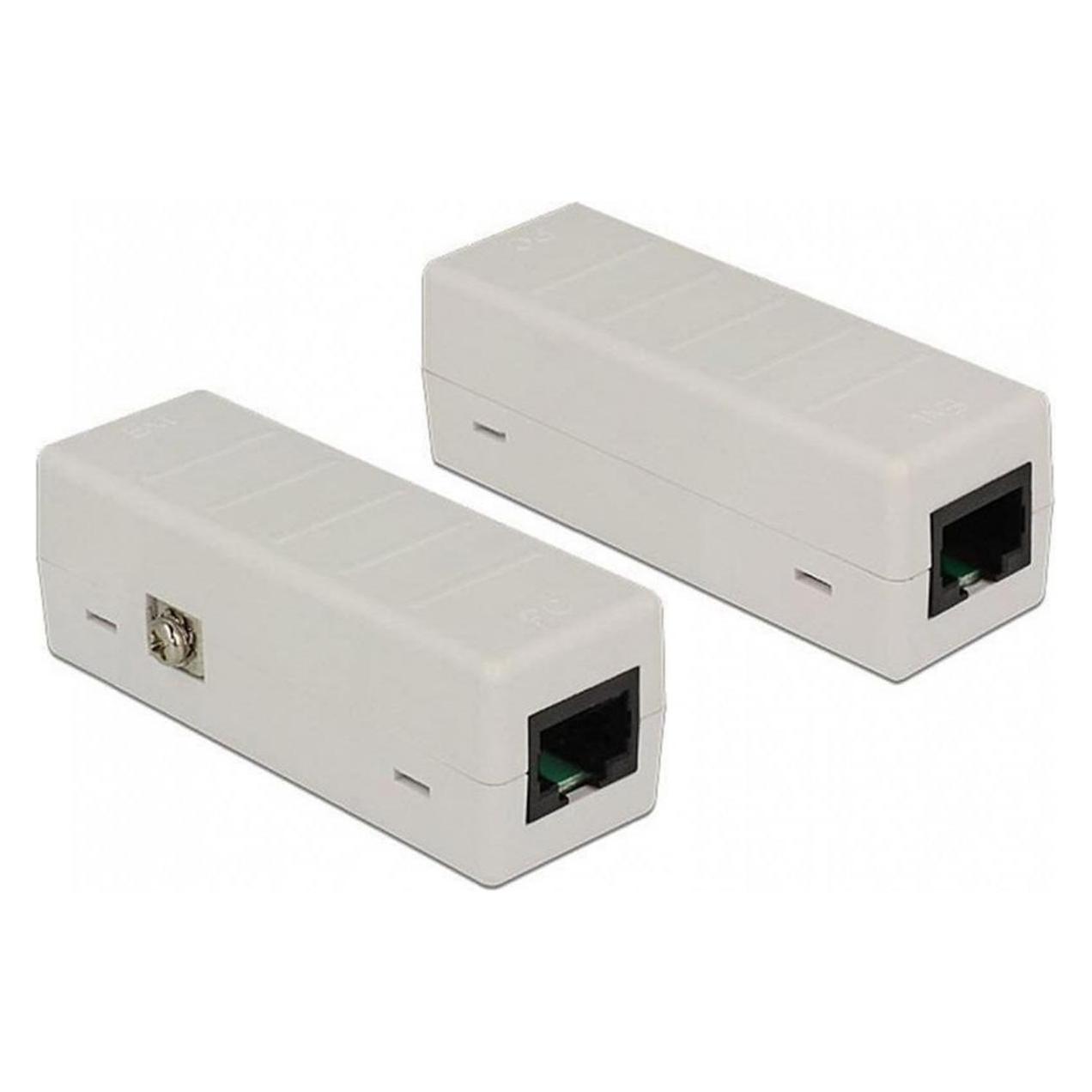
VEVOR 20U Open Frame Netzwerk-Rack, 585 mm Tiefe, Wandmontage oder Stand-Server-Rack, 4-Pfosten-Konstruktion, mit belüfteten Regalen & Montagezubehör, für Netzwerk-IT-Geräte & AV-AusrüstungVEVOR 20U Open Frame Netzwerk-Rack, 585 mm Tiefe, Wandmontage oder Stand-Server-Rack, 4-Pfosten-Konstruktion, mit belüfteten Regalen & Montagezubehör, für Netzwerk-IT-Geräte & AV-Ausrüstung Massiver Kohlenstoffstahl Offenes Rahmendesign 23 Zoll/585 mm Tiefe Ergonomisches Design Vielseitige Einsatzmöglichkeiten Klare Skala Tiefe: 23 Zoll/585 mm, Standard-Montagebreite: 19 Zoll/482 mm, Tragkraft bei Wandmontage: 200 lbs/90,7 kg, Werkstoff: Q235,Artikelmodellnummer: SPT-504-20A, Höhe: 20U, Bodenmontierte Tragfähigkeit: 500 lbs/226,8 kg94,90 €*Versand: 0,00 €Sichere Weiterleitung zum Anbieter
-
Sind unbekannte Geräte im Netzwerk eingeloggt?
Um herauszufinden, ob unbekannte Geräte im Netzwerk eingeloggt sind, können verschiedene Methoden angewendet werden. Eine Möglichkeit besteht darin, das Netzwerk mit einem Netzwerkscanner zu scannen, um alle aktiven Geräte zu identifizieren. Anschließend können die bekannten Geräte mit den tatsächlich eingeloggten Geräten verglichen werden, um unbekannte Geräte zu identifizieren. Eine weitere Möglichkeit besteht darin, die Netzwerkprotokolle zu überwachen, um verdächtigen Datenverkehr oder ungewöhnliche Aktivitäten zu erkennen. **
-
Wie kann ich Geräte im Netzwerk finden?
Um Geräte in einem Netzwerk zu finden, gibt es verschiedene Möglichkeiten. Eine einfache Methode ist die Verwendung von Netzwerk-Scanning-Tools wie Nmap oder Angry IP Scanner. Diese Tools durchsuchen das Netzwerk nach aktiven Geräten und zeigen deren IP-Adressen und offene Ports an. Eine andere Möglichkeit ist die Verwendung von Netzwerküberwachungssoftware wie Wireshark oder SolarWinds, um den Datenverkehr im Netzwerk zu analysieren und verbundene Geräte zu identifizieren. Darüber hinaus können Sie auch die Funktion "Netzwerkumgebung" in Windows oder den Befehl "arp -a" in der Eingabeaufforderung verwenden, um eine Liste der im Netzwerk vorhandenen Geräte anzuzeigen. Es ist jedoch wichtig zu beachten, dass einige Geräte möglicherweise durch Firewalls oder andere Sicherheitsmaßnahmen vor Erkennung geschützt sind. **
-
Wie sehe ich alle Geräte im Netzwerk?
Um alle Geräte in einem Netzwerk zu sehen, kannst du verschiedene Tools und Methoden verwenden. Eine Möglichkeit ist die Verwendung von Netzwerk-Scannern wie z.B. Advanced IP Scanner oder Angry IP Scanner. Diese Tools durchsuchen das Netzwerk nach aktiven Geräten und zeigen dir eine Liste mit IP-Adressen, Hostnamen und weiteren Informationen an. Eine andere Möglichkeit ist die Verwendung von Befehlen wie "arp -a" in der Eingabeaufforderung (Windows) oder "arp -n" in der Terminal-App (Mac und Linux), um eine Liste der verbundenen Geräte und deren MAC-Adressen anzuzeigen. Du kannst auch die Benutzeroberfläche deines Routers aufrufen, um eine Liste der verbundenen Geräte anzuzeigen. Es ist wichtig zu beachten, dass du möglicherweise über entsprechende Berechtigungen verfügen musst, um auf diese Informationen zuzugreifen. **
-
Wie kann ich alle Geräte im Netzwerk sehen?
Um alle Geräte in einem Netzwerk zu sehen, kannst du verschiedene Methoden verwenden. Eine Möglichkeit ist die Verwendung von Netzwerk-Scanning-Tools wie z.B. Advanced IP Scanner oder Angry IP Scanner. Diese Tools scannen das Netzwerk nach aktiven Geräten und zeigen dir eine Liste aller verbundenen Geräte an. Eine andere Möglichkeit ist die Verwendung von Befehlen wie "arp -a" in der Eingabeaufforderung, um eine Liste der IP-Adressen und zugehörigen MAC-Adressen der Geräte im Netzwerk anzuzeigen. Du kannst auch in den Einstellungen deines Routers nachsehen, um eine Liste der verbundenen Geräte anzuzeigen. Es ist wichtig zu beachten, dass du möglicherweise über die erforderlichen Berechtigungen verfügen musst, um auf diese Informationen zuzugreifen. **
* Alle Preise verstehen sich inklusive der gesetzlichen Mehrwertsteuer und ggf. zuzüglich Versandkosten. Die Angebotsinformationen basieren auf den Angaben des jeweiligen Shops und werden über automatisierte Prozesse aktualisiert. Eine Aktualisierung in Echtzeit findet nicht statt, so dass es im Einzelfall zu Abweichungen kommen kann. ** Hinweis: Teile dieses Inhalts wurden von KI erstellt.